miércoles, 3 de abril de 2019

REFERENCIAS Y GRAFICOS EN EXCEL REFERENCIA Y GRAFICOS EN EXCEL

TIPOS DE REFERENCIAS :
1. Referencias Absolutas:
  Una referencia es absoluta cuando siempre se hace referencia a una celda en una ubicación específica. Si cambia la posición de la celda que contiene la fórmula, la referencia absoluta permanece invariable.Si copia la fórmula en filas o columnas, la referencia absoluta no cambia.

Resultado de imagen para REFERENCIAS ABSOLUTAS EN PDF

2. Referencias Mixtas: Una referencia es mixta cuando solo fijamos la letra o el número, es decir, la fila o la columna. Una referencia mixta, tiene una columna absoluta y una fila relativa o una columna relativa y una fila absoluta. Una referencia de columna absoluta adopta la forma $A1, $B2, etc. Una referencia de fila absoluta adopta la forma A$1, B$2, etc. Si cambia la posición de la celda que contiene la fórmula, se cambia la referencia relativa y la referencia absoluta no se ajusta. Si se arrastra la fórmula de una celda con referencia mixta, la referencia relativa se ajusta automáticamente y la referencia absoluta permanece invariable.
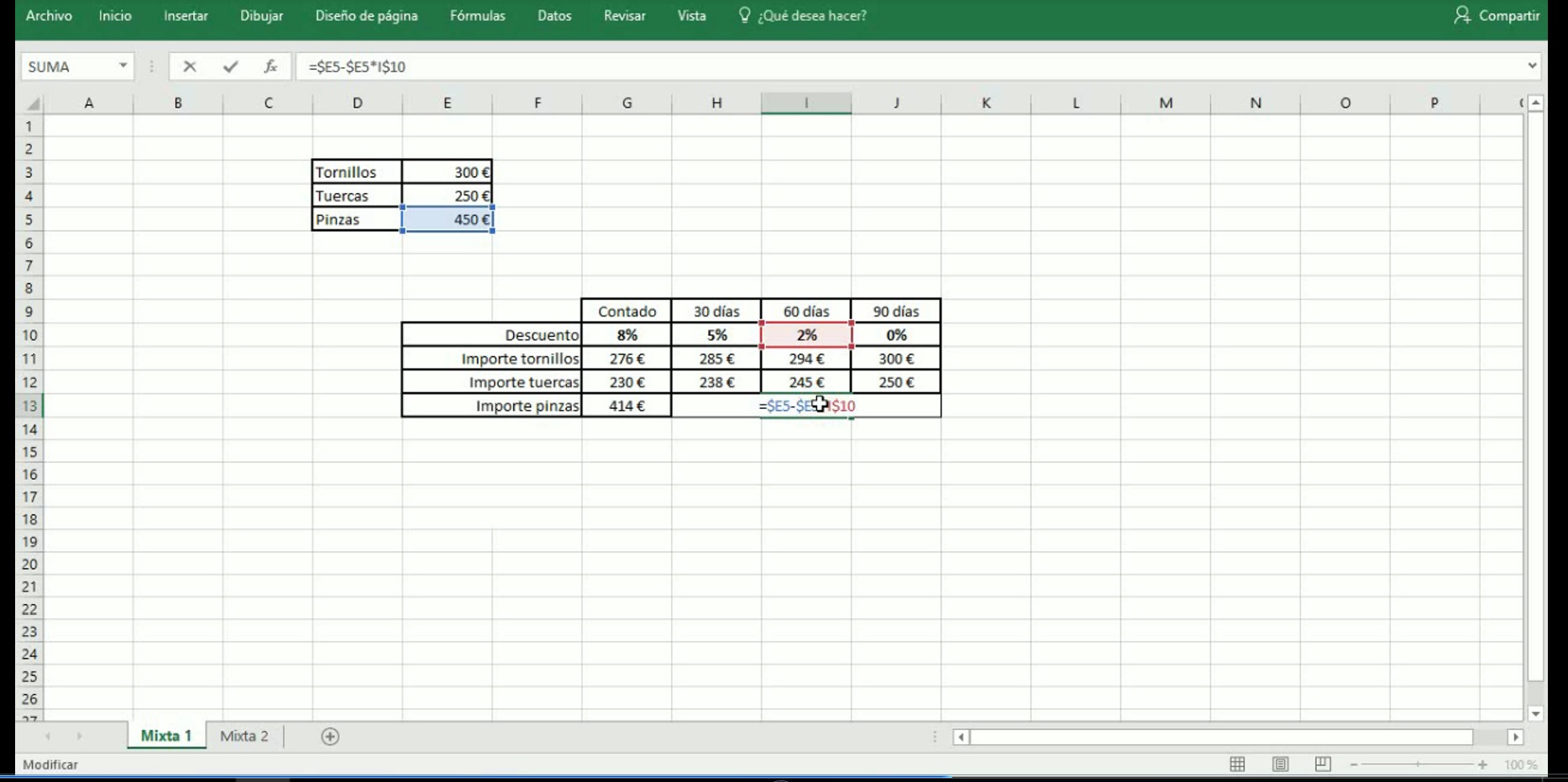
Resultado de imagen para referencias mixtas en excel
3. Referencias relativas 
Una referencia es relativa cuando está basada en la posición relativa de la celda que contiene la fórmula (la celda amarilla en la imagen 1). Si cambia la posición de la celda que contiene la fórmula, se cambia la referencia. Si se copia la fórmula en filas o columnas, la referencia se ajusta automáticamente
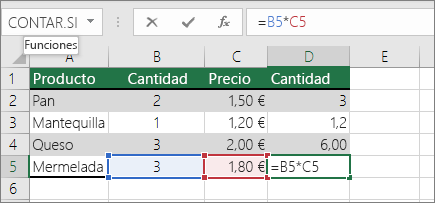
Resultado de imagen para referencias relativas en excel
 TIPOS DE GRÁFICOS

Gráficos de columnas y barras. Se trata básicamente del mismo tipo de gráficos, diferenciándose en la disposición vertical u horizontal de las barras. Representan los datos de forma individual -cada dato es una barra-. Se utilizan para comparar valores en un momento determinado; son los gráficos con los que hemos trabajado hasta ahora.
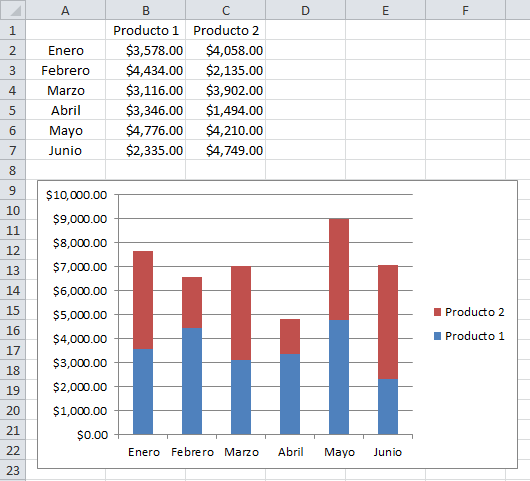
Resultado de imagen para gráficos de columnas y barras en Excel


Gráficos de líneas. Muestran tendencias o variaciones en los datos, sobre todo a lo largo del tiempo. 
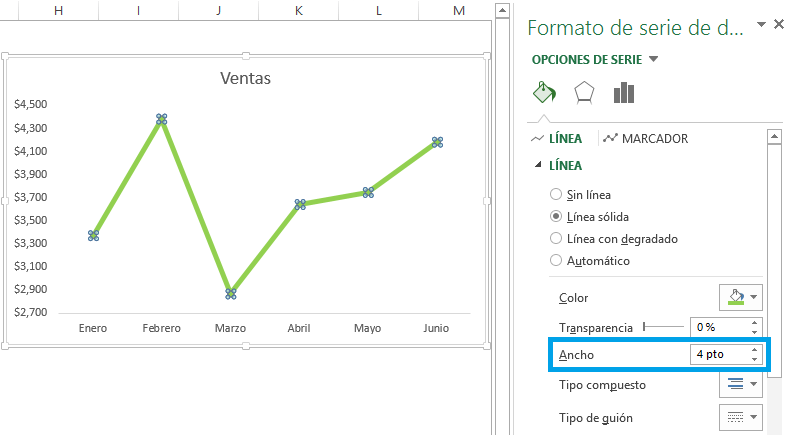

Resultado de imagen para gráficos de línea en Excel

Gráficos circulares. Muestran la relación entre los valores de una misma serie de datos: cada valor, expresado en porcentaje, está representado por un sector circular.
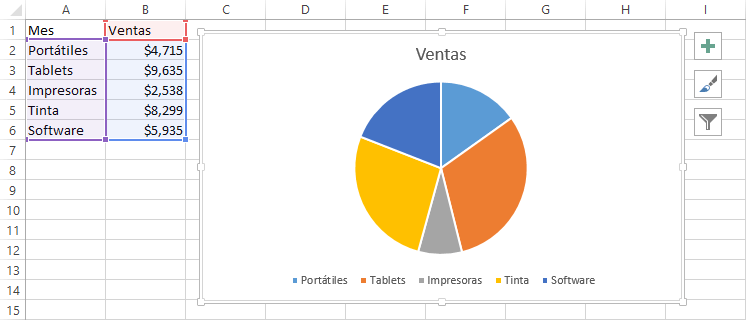

Resultado de imagen para gráficos circulares en Excel

Gráficos de áreas. Similares a los de líneas apiladas, tienen el espacio entre líneas o entre la primera línea y el eje X relleno de un color. Se resalta así la magnitud de la variación más que su ritmo

Resultado de imagen para gráficos de áreas en Excel

Gráficos X-Y (dispersión). Muestran valores numéricos de la hoja de cálculo relacionados entre sí, unos en el eje X y otros en el eje Y
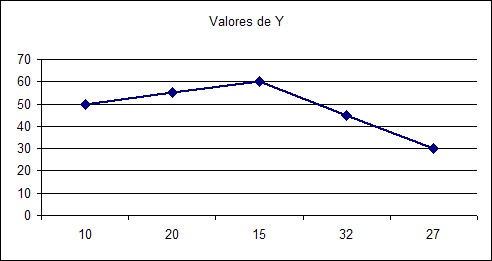
Resultado de imagen para gráficos x y en Excel

Gráficos radiales. Muestran los datos en relación a un punto central. En lugar de los dos ejes normales, tienen tantos semiejes como categorías
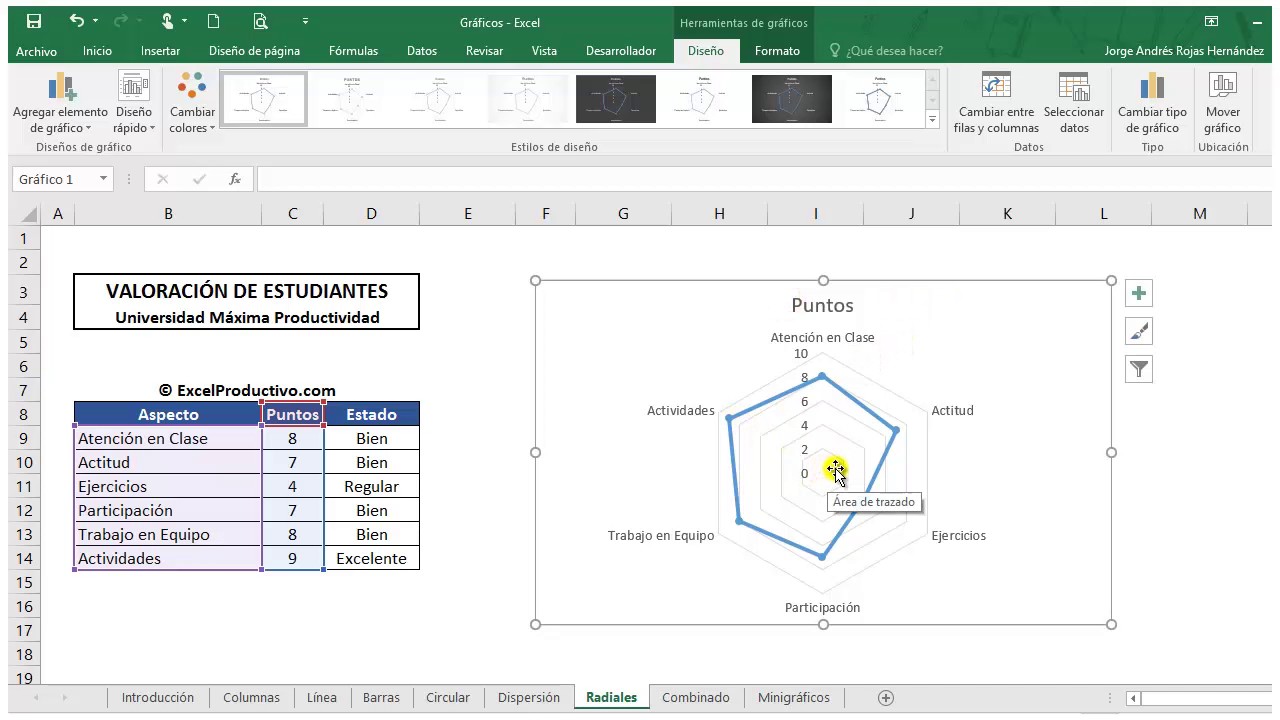
Resultado de imagen para gráficos radiales en Excel


Gráficos de combinación. Mezclan líneas y barras en un mismo gráfico, pudiendo también presentar un segundo eje vertical
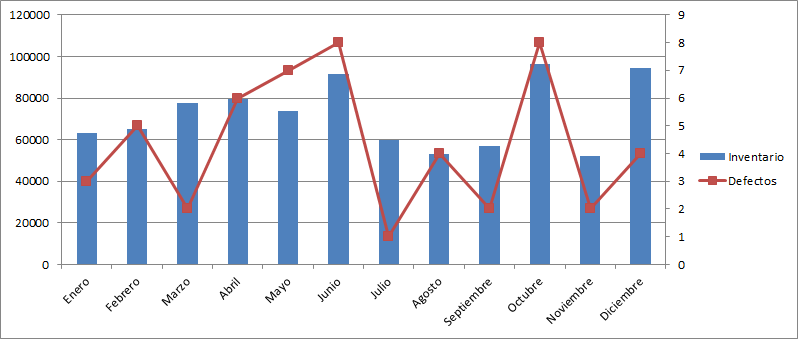
Resultado de imagen para gráficos de combinación en Excel
Gráficos 3D. Los gráficos más comunes pueden representarse también con aspecto tridimensional.
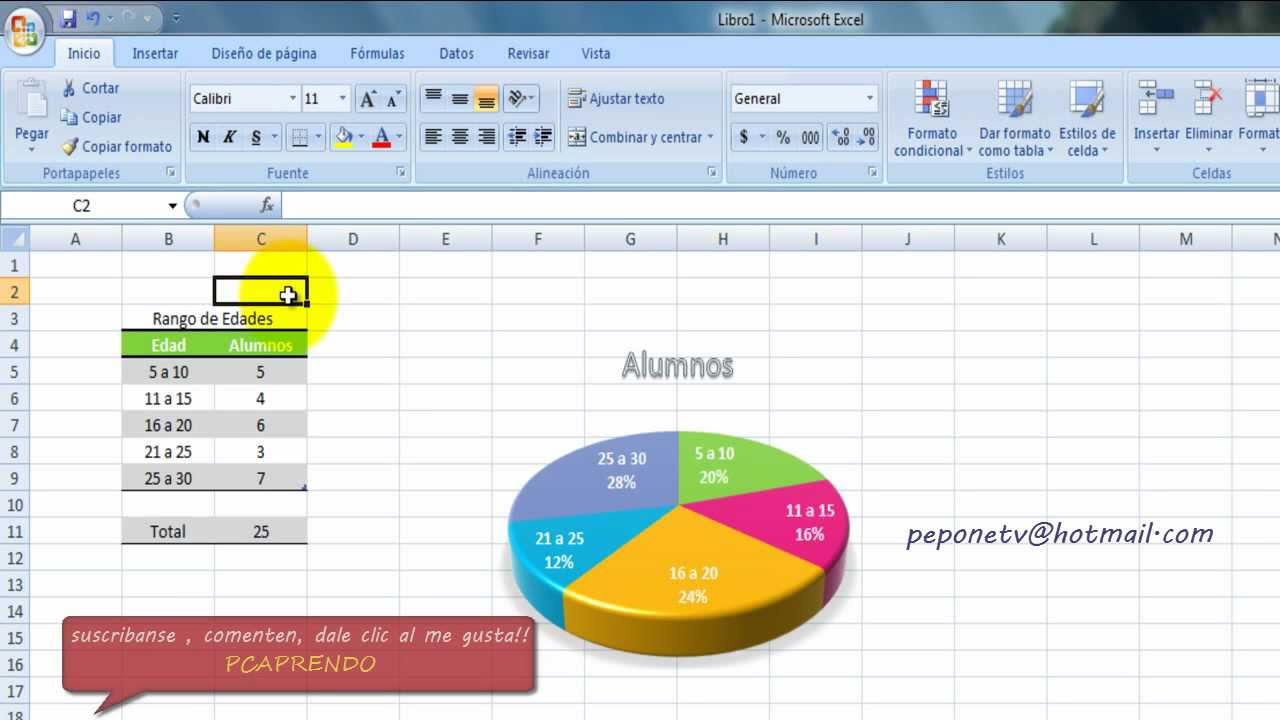

Resultado de imagen para gráficos 3D en Excel
REFERENCIAS:
http://www.felixagm.es/Archivos/informatica4eso/4eso_Capitulo%203.pdf
http://files.julianafranco.webnode.com.co/200000103-61fef62f7a/referencias%20absolutas,%20relativas%20y%20mixtas.pdf

lunes, 18 de marzo de 2019

Análisis de datos

¿Que es un formulario de google?
Es la herramienta que nos permite...
 Crear, editar o publicar formularios en línea (para realizar encuestas de opinión, inscripciones, recopilación de información, etc.). 
 Insertar imágenes y videos al formulario. 
 Elegir el tema del formulario utilizando plantillas prediseñadas o imágenes y logos propios. 
 Elegir tipo de preguntas a realizar (opción múltiple, texto a completar, elegir de una lista, etc). 
 Trabajar individualmente o de forma colaborativa a distancia. 
 Editar, chatear y comentar en tiempo real junto con otras personas. 
 Compartir formularios en sitios web, por mail o enviando un enlace, concediendo permisos de edición o solo de lectura. 
 Descargar e imprimir formularios. 
 Recopilar los resultados en una hoja de cálculo de Google Drive. 
 Compartir los resultados del formulario con otros usuarios de Google. 
 Observar los resultados en representaciones gráficas.
Resultado de imagen para cuestionario google

lunes, 11 de febrero de 2019

Tipos de datos

¿Que tipo de trabajos se pueden hacer en excel?
Permite realizar hojas de cálculo, que se encuentra integrada en el conjunto ofimático de programas Microsoft Office. Esto quiere decir que si ya conoces otro programa de Office, como Word, Access, Outlook, PowerPoint, ... te resultará familiar utilizar Excel, puesto que muchos iconos y comandos funcionan de forma similar en todos los programas de Office. Una hoja de cálculo sirve para trabajar con números de forma sencilla e intuitiva. Para ello se utiliza una cuadrícula donde en cada celda de la cuadrícula se pueden introducir números, letras y gráficos, Excel también es capaz de dibujar gráficos a partir de los datos introducidos, del estilo de los gráficos en forma de tarta y en forma de barras que se ven en las encuestas. 
Resultado de imagen para tipos de trabajos que se pueden hacer en excel pdfResultado de imagen para tipos de trabajos que se pueden hacer en excel pdf


Tipos de datos que usa excel
  1. Texto
  2. Números
  3. Fechas
  4. Horas
  5. Valores Lógicos (Verdadero y Falso)
  6. Fórmulas y funciones
  7. Valores de error
  8. Mandatos u Órdenes.

Resultado de imagen para tipos de datos que utiliza excel pdf

Operadores matemáticos 
Operadores aritméticos
Para ejecutar las operaciones matemáticas básicas como suma, resta o multiplicación, combinar números y generar resultados numéricos, utilice los siguientes operadores aritméticos.


Operador aritmético
Significado (Ejemplo)
+ (signo más)Suma (3+3)
- (signo menos)Resta (3-1)
Negación (-1)
* (asterisco)Multiplicación (3*3)
/ (barra oblicua)División (3/3)
% (signo de porcentaje)Porcentaje (20%)
^ (acento circunflejo)Exponenciación (3^2)

Operadores de comparación
Se pueden comparar dos valores con los siguientes operadores. Cuando se comparan dos valores utilizando estos operadores, el resultado es un valor lógico: VERDADERO o FALSO.


Operador de comparación
Significado (Ejemplo)
= (signo igual)Igual a (A1=B1)
>(signo mayor que)Mayor que (A1>B1)
<(signo menor que)Menor que (A1<B1)
>= (signo igual o mayor que)Igual o mayor que (A1>=B1)
<= (signo igual o menor que)Igual o menor que (A1<=B1)
<>(signo distinto de)Distinto de (A1<>B1)

Operador de concatenación de texto
Utilice el signo (&) para unir o concatenar una o varias cadenas de texto con el fin de generar un solo elemento de texto.
Operador de texto
Significado (Ejemplo)
& ("y" comercial)Conecta o concatena dos valores para generar un valor de texto continuo ("Viento"&"norte")

Operadores de referencia
Combinan rangos de celdas para los cálculos con los siguientes operadores.
Operador de referencia
Significado (Ejemplo)
: (dos puntos)Operador de rango que genera una referencia a todas las celdas entre dos referencias, éstas incluidas (B5:B15)
, (coma)Operador de unión que combina varias referencias en una sola (SUMA(B5:B15,D5:D15))
 (espacio)Operador de intersección que genera una referencia a celdas comunes a las dos referencias (B7:D7 C6:C8)

Orden en que Excel ejecuta las operaciones en las fórmulasLas fórmulas calculan los valores en un orden específico. Las fórmulas de Excel siempre comienzan por un signo igual (=). El signo igual indica a Excel que los caracteres siguientes constituyen una fórmula. Detrás del signo igual están los elementos que se van a calcular (los operandos), separados por operadores de cálculo. Excel calcula la fórmula de izquierda a derecha, según el orden específico de cada operador de la fórmula.

Precedencia de los operadoresSi se combinan varios operadores en una única fórmula, Excel ejecutará las operaciones en el orden que se indica en la tabla a continuación. Si una fórmula contiene operadores con la misma precedencia (por ejemplo, si una fórmula contiene un operador de multiplicación y otro de división), Excel evaluará los operadores de izquierda a derecha.
Operador
Descripción
: (dos puntos)   (un solo espacio)
, (coma)
Operadores de referencia
-Negación (como en -1)
%Porcentaje
^Exponenciación
* y /Multiplicación y división
+ y -Suma y resta
&Conecta dos cadenas de texto (concatenación)
= < > <= >= <>Comparación

Uso de paréntesisPara cambiar el orden de evaluación, escriba entre paréntesis la parte de la fórmula que se calculará en primer lugar. Por ejemplo, la siguiente fórmula da un resultado de 11 porque Excel calcula la multiplicación antes que la suma. La fórmula multiplica 2 por 3 y, a continuación, suma 5 al resultado.
=5+2*3
Por el contrario, si se utilizan paréntesis para cambiar la sintaxis, Excel sumará 5 y 2 y, a continuación, multiplica el resultado por 3, con lo que se obtiene 21.
=(5+2)*3
En el siguiente ejemplo, los paréntesis que rodean la primera parte de la fórmula indican a Excel que calcule B4+25 primero y después divida el resultado por la suma de los valores de las celdas D5, E5 y F5.
=(B4+25)/SUMA(D5:F5)

Constantes en las fórmulasUna constante es un valor que no se calcula. Por ejemplo, la fecha 9-10-2008, el número 210 y el texto "Ganancias trimestrales" son constantes. Una expresión, o un valor obtenido como resultado de una expresión, no es una constante. Si utiliza valores constantes en la fórmula en vez de referencias a celdas (por ejemplo, =30+70+110), el resultado cambia sólo si modifica la fórmula.

Operador aritmético Significado (Ejemplo) 
+ (signo más) Suma (3+3) 
- (signo menos) Resta (3-1)
Negativo (-1) 
* (asterisco) Multiplicación (3*3) 
/ (barra oblicua) División (3/3) 
% (signo de porcentaje) Porcentaje (20%) 
^ (acento circunflejo) Exponenciación (3^2) 

Operadores de comparación Se pueden comparar dos valores con los siguientes operadores. Cuando se comparan dos valores utilizando estos operadores, el resultado es un valor lógico: VERDADERO o FALSO.

Operador de comparación Significado (Ejemplo) 
= (signo igual) Igual a (A1=B1) 
>(signo mayor que) Mayor que (A1>B1) 
<(signo menor que) Menor que (A1<B1) 
>= (signo igual o mayor que) Igual o mayor que (A1>=B1) 
<= (signo igual o menor que) Igual o menor que (A1<=B1) 
<>(signo distinto de) Distinto de (A1<>B1) 

JERARQUIA DE OPERACIONES EN EXCEL
Un operador es un simbolo o palabra que signfica que se ha de realizar cierta accion entre uno o dos valores que son llamados operandos.
Consulta la ayuda en {F1} tanto en Excel como en vba que posiblemente sea diferente para cada versión de Excel –?-
De acuerdo con la ayuda en línea {F1} versión vba que es una versión 97 para probar si se combinan varios operadores en una única formula la prioridad de los operadores es:
Excel:
-negacion
%porcentaje
^exponente
*/ multiplicacion y división
+ - suma y resta
& conecta dos cadenas de texto 
Vba:
^exposición
-negacion
* / multiplicación y división
\ division de enteros
+ - adicion y substracción

Resultado de imagen para jerarquia de operaciones excel

martes, 5 de febrero de 2019

Conceptos básicos de excel.

¿Que es una hoja de calculo?
Una hoja de cálculo es un programa que permite realizar operaciones complejas con todo tipo de datos, singularmente con datos numéricos. Estos datos están organizados en forma de tabla, esto es, distribuidos en filas y columnas. En una hoja de cálculo se suele crear un modelo que contiene los datos numéricos y las fórmulas que los relacionan. Este modelo se almacena en un soporte magnético y, de una manera muy sencilla, se puede utilizar en una amplia gama de situaciones.
 Una hoja de cálculo permite: 
 Recalcular resultados variando algunos parámetros. 
 Perseguir objetivos, es decir, obtener cuál ha de ser el valor de un determinado parámetro para lograr el objetivo deseado. 
 Obtener representaciones gráficas a partir de los datos numéricos.


Resultado de imagen para que es una hoja de calculo pdf


¿Que es excel?
Es una aplicación que permite realizar hojas de cálculo, que se encuentra integrada en el conjunto ofimático de programas Microsoft Office. Esto quiere decir que si ya conoces otro programa de Office, como Word, Access, Outlook, PowerPoint, ... te resultará familiar utilizar Excel, puesto que muchos iconos y comandos funcionan de forma similar en todos los programas de Office.
Resultado de imagen para que es excel pdf