miércoles, 3 de abril de 2019

REFERENCIAS Y GRAFICOS EN EXCEL REFERENCIA Y GRAFICOS EN EXCEL

TIPOS DE REFERENCIAS :
1. Referencias Absolutas:
  Una referencia es absoluta cuando siempre se hace referencia a una celda en una ubicación específica. Si cambia la posición de la celda que contiene la fórmula, la referencia absoluta permanece invariable.Si copia la fórmula en filas o columnas, la referencia absoluta no cambia.

Resultado de imagen para REFERENCIAS ABSOLUTAS EN PDF

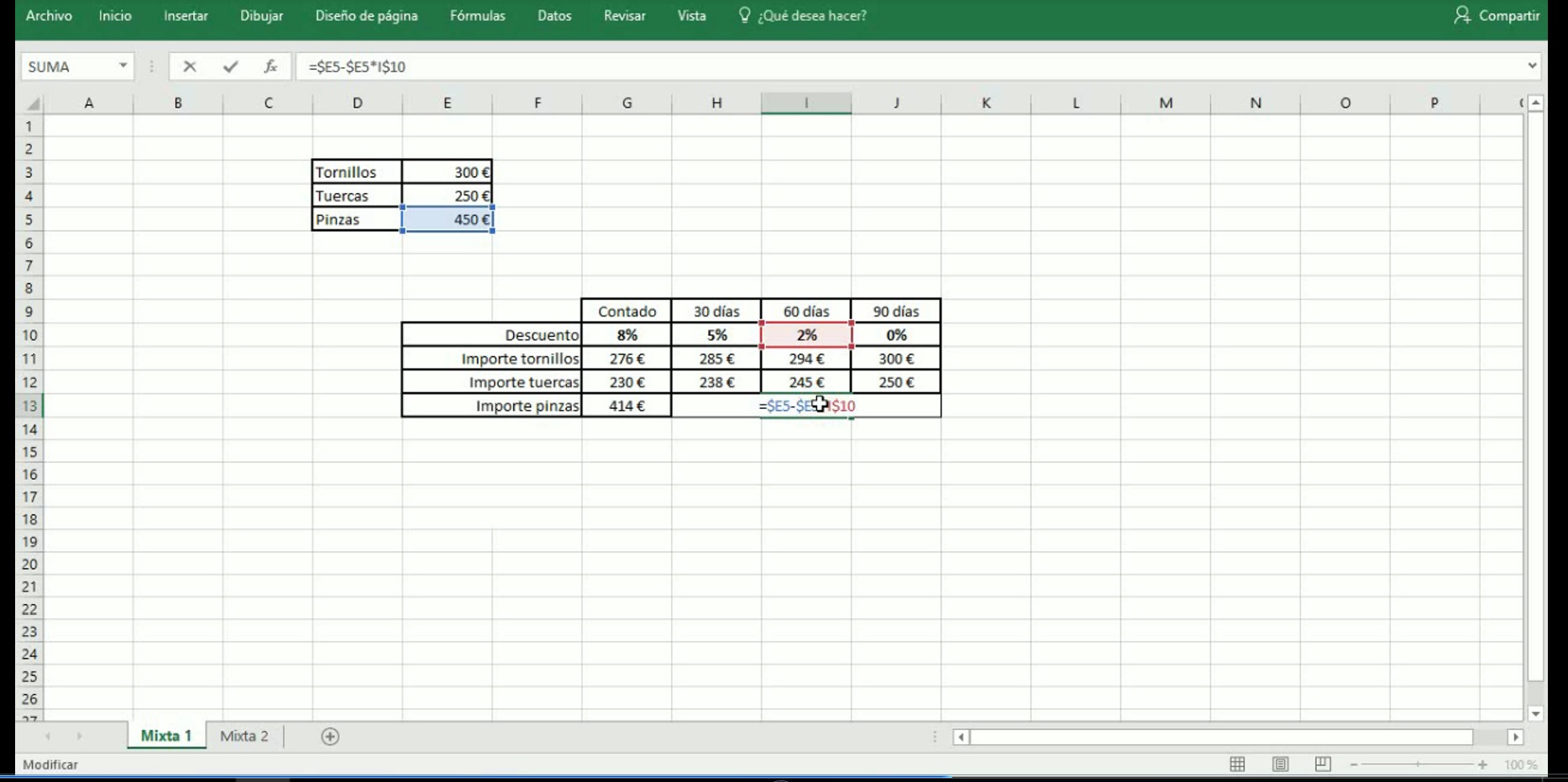
2. Referencias Mixtas: Una referencia es mixta cuando solo fijamos la letra o el número, es decir, la fila o la columna. Una referencia mixta, tiene una columna absoluta y una fila relativa o una columna relativa y una fila absoluta. Una referencia de columna absoluta adopta la forma $A1, $B2, etc. Una referencia de fila absoluta adopta la forma A$1, B$2, etc. Si cambia la posición de la celda que contiene la fórmula, se cambia la referencia relativa y la referencia absoluta no se ajusta. Si se arrastra la fórmula de una celda con referencia mixta, la referencia relativa se ajusta automáticamente y la referencia absoluta permanece invariable.

Resultado de imagen para referencias mixtas en excel
3. Referencias relativas 
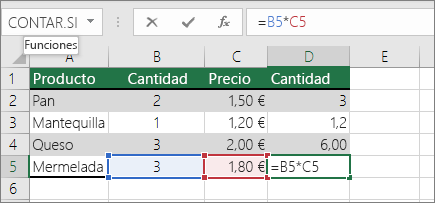
Una referencia es relativa cuando está basada en la posición relativa de la celda que contiene la fórmula (la celda amarilla en la imagen 1). Si cambia la posición de la celda que contiene la fórmula, se cambia la referencia. Si se copia la fórmula en filas o columnas, la referencia se ajusta automáticamente
Resultado de imagen para referencias relativas en excel
 TIPOS DE GRÁFICOS

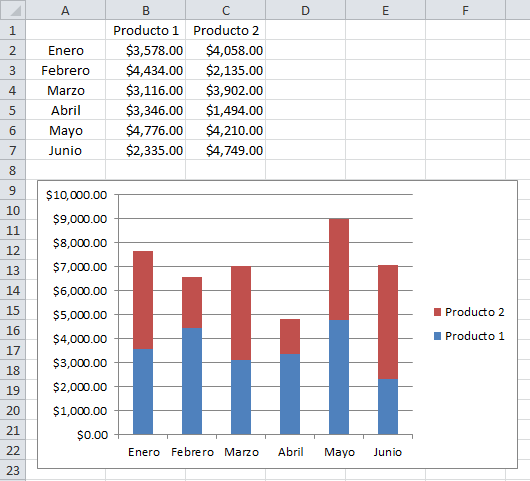
Gráficos de columnas y barras. Se trata básicamente del mismo tipo de gráficos, diferenciándose en la disposición vertical u horizontal de las barras. Representan los datos de forma individual -cada dato es una barra-. Se utilizan para comparar valores en un momento determinado; son los gráficos con los que hemos trabajado hasta ahora.

Resultado de imagen para gráficos de columnas y barras en Excel


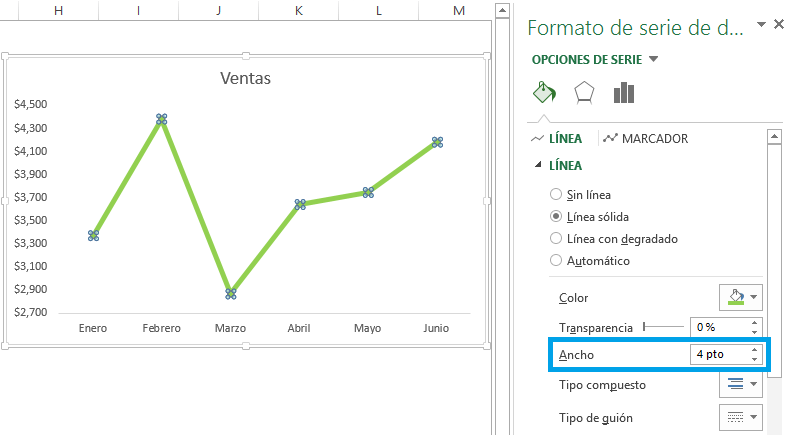
Gráficos de líneas. Muestran tendencias o variaciones en los datos, sobre todo a lo largo del tiempo. 


Resultado de imagen para gráficos de línea en Excel

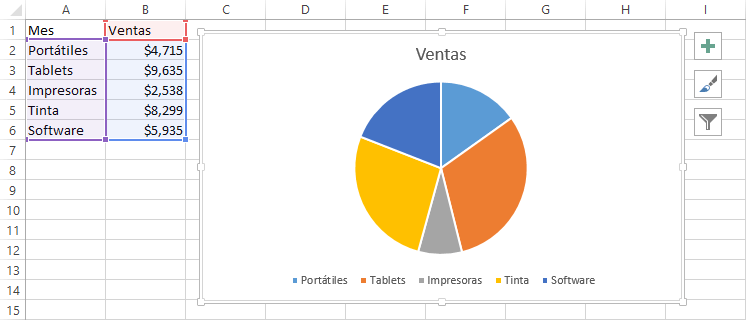
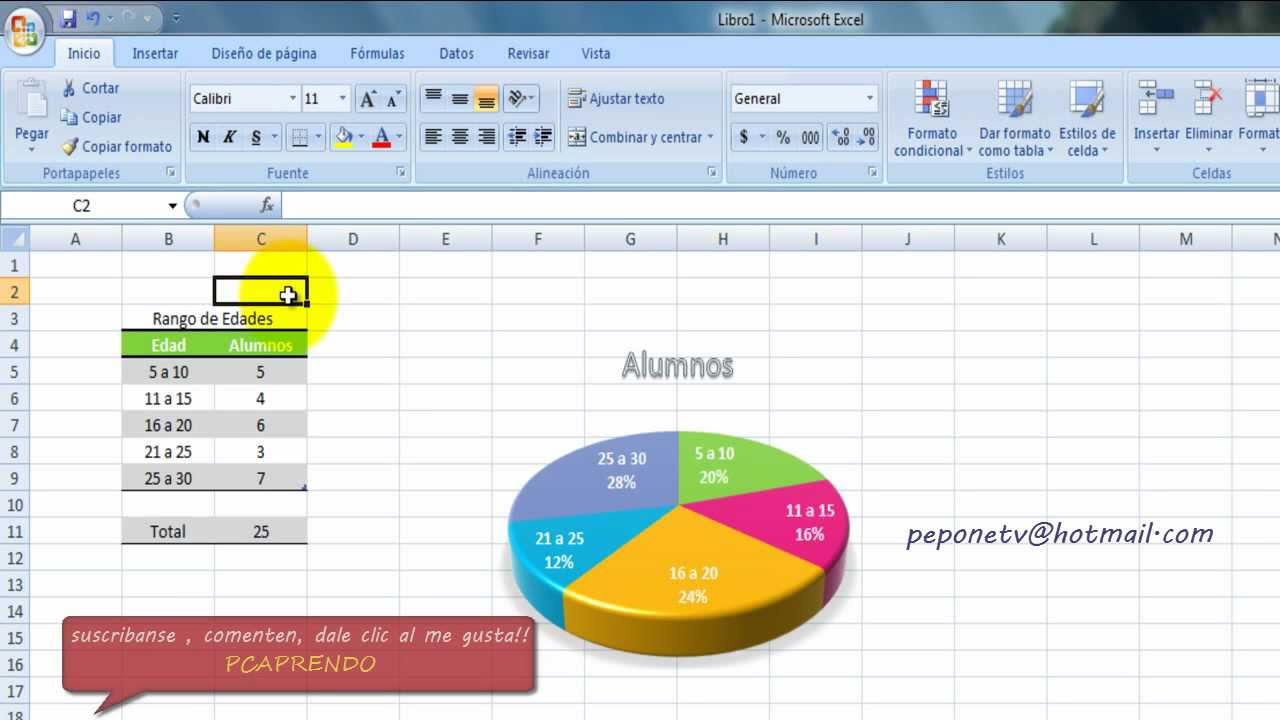
Gráficos circulares. Muestran la relación entre los valores de una misma serie de datos: cada valor, expresado en porcentaje, está representado por un sector circular.


Resultado de imagen para gráficos circulares en Excel

Gráficos de áreas. Similares a los de líneas apiladas, tienen el espacio entre líneas o entre la primera línea y el eje X relleno de un color. Se resalta así la magnitud de la variación más que su ritmo

Resultado de imagen para gráficos de áreas en Excel

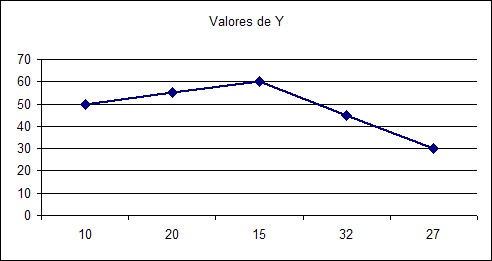
Gráficos X-Y (dispersión). Muestran valores numéricos de la hoja de cálculo relacionados entre sí, unos en el eje X y otros en el eje Y

Resultado de imagen para gráficos x y en Excel

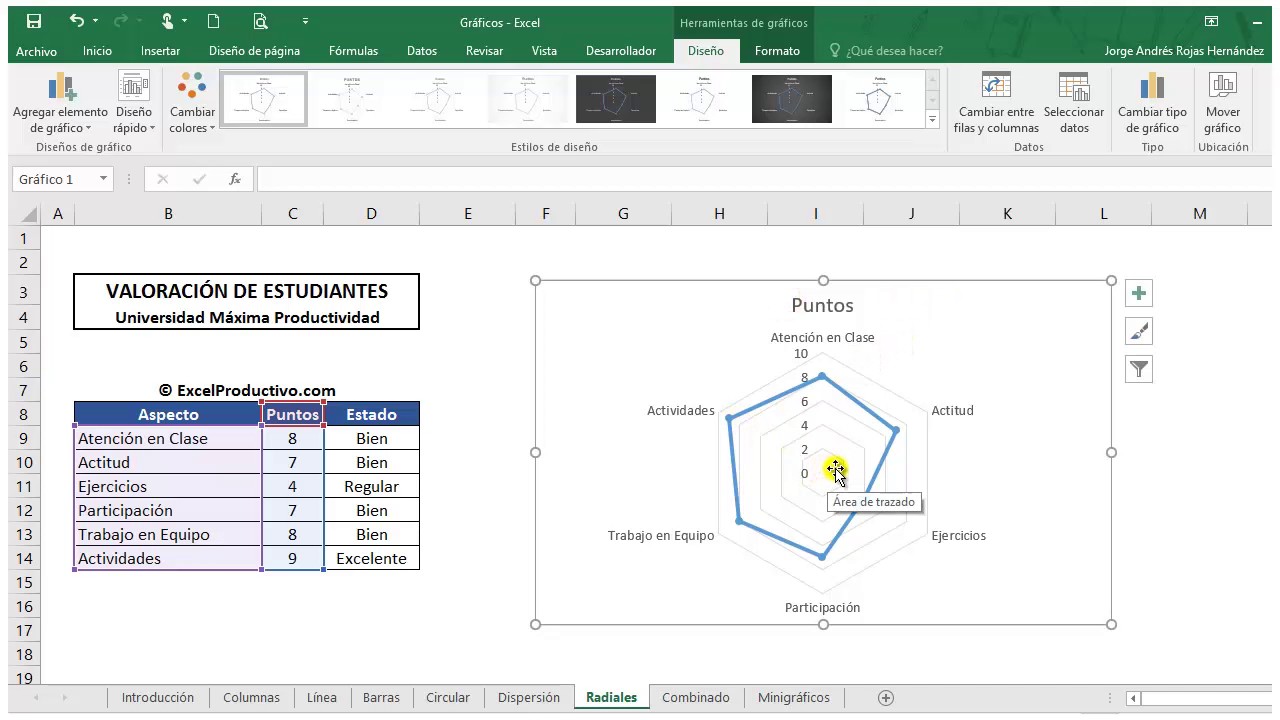
Gráficos radiales. Muestran los datos en relación a un punto central. En lugar de los dos ejes normales, tienen tantos semiejes como categorías

Resultado de imagen para gráficos radiales en Excel


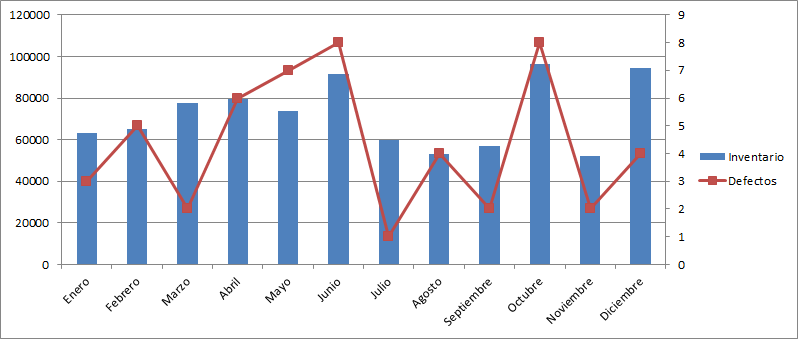
Gráficos de combinación. Mezclan líneas y barras en un mismo gráfico, pudiendo también presentar un segundo eje vertical
Resultado de imagen para gráficos de combinación en Excel
Gráficos 3D. Los gráficos más comunes pueden representarse también con aspecto tridimensional.


Resultado de imagen para gráficos 3D en Excel
REFERENCIAS:
http://www.felixagm.es/Archivos/informatica4eso/4eso_Capitulo%203.pdf
http://files.julianafranco.webnode.com.co/200000103-61fef62f7a/referencias%20absolutas,%20relativas%20y%20mixtas.pdf

lunes, 18 de marzo de 2019

Análisis de datos

¿Que es un formulario de google?
Es la herramienta que nos permite...
 Crear, editar o publicar formularios en línea (para realizar encuestas de opinión, inscripciones, recopilación de información, etc.). 
 Insertar imágenes y videos al formulario. 
 Elegir el tema del formulario utilizando plantillas prediseñadas o imágenes y logos propios. 
 Elegir tipo de preguntas a realizar (opción múltiple, texto a completar, elegir de una lista, etc). 
 Trabajar individualmente o de forma colaborativa a distancia. 
 Editar, chatear y comentar en tiempo real junto con otras personas. 
 Compartir formularios en sitios web, por mail o enviando un enlace, concediendo permisos de edición o solo de lectura. 
 Descargar e imprimir formularios. 
 Recopilar los resultados en una hoja de cálculo de Google Drive. 
 Compartir los resultados del formulario con otros usuarios de Google. 
 Observar los resultados en representaciones gráficas.
Resultado de imagen para cuestionario google

lunes, 11 de febrero de 2019

Tipos de datos

¿Que tipo de trabajos se pueden hacer en excel?
Permite realizar hojas de cálculo, que se encuentra integrada en el conjunto ofimático de programas Microsoft Office. Esto quiere decir que si ya conoces otro programa de Office, como Word, Access, Outlook, PowerPoint, ... te resultará familiar utilizar Excel, puesto que muchos iconos y comandos funcionan de forma similar en todos los programas de Office. Una hoja de cálculo sirve para trabajar con números de forma sencilla e intuitiva. Para ello se utiliza una cuadrícula donde en cada celda de la cuadrícula se pueden introducir números, letras y gráficos, Excel también es capaz de dibujar gráficos a partir de los datos introducidos, del estilo de los gráficos en forma de tarta y en forma de barras que se ven en las encuestas. 
Resultado de imagen para tipos de trabajos que se pueden hacer en excel pdfResultado de imagen para tipos de trabajos que se pueden hacer en excel pdf


Tipos de datos que usa excel
  1. Texto
  2. Números
  3. Fechas
  4. Horas
  5. Valores Lógicos (Verdadero y Falso)
  6. Fórmulas y funciones
  7. Valores de error
  8. Mandatos u Órdenes.

Resultado de imagen para tipos de datos que utiliza excel pdf

Operadores matemáticos 
Operadores aritméticos
Para ejecutar las operaciones matemáticas básicas como suma, resta o multiplicación, combinar números y generar resultados numéricos, utilice los siguientes operadores aritméticos.


Operador aritmético
Significado (Ejemplo)
+ (signo más)Suma (3+3)
- (signo menos)Resta (3-1)
Negación (-1)
* (asterisco)Multiplicación (3*3)
/ (barra oblicua)División (3/3)
% (signo de porcentaje)Porcentaje (20%)
^ (acento circunflejo)Exponenciación (3^2)

Operadores de comparación
Se pueden comparar dos valores con los siguientes operadores. Cuando se comparan dos valores utilizando estos operadores, el resultado es un valor lógico: VERDADERO o FALSO.


Operador de comparación
Significado (Ejemplo)
= (signo igual)Igual a (A1=B1)
>(signo mayor que)Mayor que (A1>B1)
<(signo menor que)Menor que (A1<B1)
>= (signo igual o mayor que)Igual o mayor que (A1>=B1)
<= (signo igual o menor que)Igual o menor que (A1<=B1)
<>(signo distinto de)Distinto de (A1<>B1)

Operador de concatenación de texto
Utilice el signo (&) para unir o concatenar una o varias cadenas de texto con el fin de generar un solo elemento de texto.
Operador de texto
Significado (Ejemplo)
& ("y" comercial)Conecta o concatena dos valores para generar un valor de texto continuo ("Viento"&"norte")

Operadores de referencia
Combinan rangos de celdas para los cálculos con los siguientes operadores.
Operador de referencia
Significado (Ejemplo)
: (dos puntos)Operador de rango que genera una referencia a todas las celdas entre dos referencias, éstas incluidas (B5:B15)
, (coma)Operador de unión que combina varias referencias en una sola (SUMA(B5:B15,D5:D15))
 (espacio)Operador de intersección que genera una referencia a celdas comunes a las dos referencias (B7:D7 C6:C8)

Orden en que Excel ejecuta las operaciones en las fórmulasLas fórmulas calculan los valores en un orden específico. Las fórmulas de Excel siempre comienzan por un signo igual (=). El signo igual indica a Excel que los caracteres siguientes constituyen una fórmula. Detrás del signo igual están los elementos que se van a calcular (los operandos), separados por operadores de cálculo. Excel calcula la fórmula de izquierda a derecha, según el orden específico de cada operador de la fórmula.

Precedencia de los operadoresSi se combinan varios operadores en una única fórmula, Excel ejecutará las operaciones en el orden que se indica en la tabla a continuación. Si una fórmula contiene operadores con la misma precedencia (por ejemplo, si una fórmula contiene un operador de multiplicación y otro de división), Excel evaluará los operadores de izquierda a derecha.
Operador
Descripción
: (dos puntos)   (un solo espacio)
, (coma)
Operadores de referencia
-Negación (como en -1)
%Porcentaje
^Exponenciación
* y /Multiplicación y división
+ y -Suma y resta
&Conecta dos cadenas de texto (concatenación)
= < > <= >= <>Comparación

Uso de paréntesisPara cambiar el orden de evaluación, escriba entre paréntesis la parte de la fórmula que se calculará en primer lugar. Por ejemplo, la siguiente fórmula da un resultado de 11 porque Excel calcula la multiplicación antes que la suma. La fórmula multiplica 2 por 3 y, a continuación, suma 5 al resultado.
=5+2*3
Por el contrario, si se utilizan paréntesis para cambiar la sintaxis, Excel sumará 5 y 2 y, a continuación, multiplica el resultado por 3, con lo que se obtiene 21.
=(5+2)*3
En el siguiente ejemplo, los paréntesis que rodean la primera parte de la fórmula indican a Excel que calcule B4+25 primero y después divida el resultado por la suma de los valores de las celdas D5, E5 y F5.
=(B4+25)/SUMA(D5:F5)

Constantes en las fórmulasUna constante es un valor que no se calcula. Por ejemplo, la fecha 9-10-2008, el número 210 y el texto "Ganancias trimestrales" son constantes. Una expresión, o un valor obtenido como resultado de una expresión, no es una constante. Si utiliza valores constantes en la fórmula en vez de referencias a celdas (por ejemplo, =30+70+110), el resultado cambia sólo si modifica la fórmula.

Operador aritmético Significado (Ejemplo) 
+ (signo más) Suma (3+3) 
- (signo menos) Resta (3-1)
Negativo (-1) 
* (asterisco) Multiplicación (3*3) 
/ (barra oblicua) División (3/3) 
% (signo de porcentaje) Porcentaje (20%) 
^ (acento circunflejo) Exponenciación (3^2) 

Operadores de comparación Se pueden comparar dos valores con los siguientes operadores. Cuando se comparan dos valores utilizando estos operadores, el resultado es un valor lógico: VERDADERO o FALSO.

Operador de comparación Significado (Ejemplo) 
= (signo igual) Igual a (A1=B1) 
>(signo mayor que) Mayor que (A1>B1) 
<(signo menor que) Menor que (A1<B1) 
>= (signo igual o mayor que) Igual o mayor que (A1>=B1) 
<= (signo igual o menor que) Igual o menor que (A1<=B1) 
<>(signo distinto de) Distinto de (A1<>B1) 

JERARQUIA DE OPERACIONES EN EXCEL
Un operador es un simbolo o palabra que signfica que se ha de realizar cierta accion entre uno o dos valores que son llamados operandos.
Consulta la ayuda en {F1} tanto en Excel como en vba que posiblemente sea diferente para cada versión de Excel –?-
De acuerdo con la ayuda en línea {F1} versión vba que es una versión 97 para probar si se combinan varios operadores en una única formula la prioridad de los operadores es:
Excel:
-negacion
%porcentaje
^exponente
*/ multiplicacion y división
+ - suma y resta
& conecta dos cadenas de texto 
Vba:
^exposición
-negacion
* / multiplicación y división
\ division de enteros
+ - adicion y substracción

Resultado de imagen para jerarquia de operaciones excel

martes, 5 de febrero de 2019

Conceptos básicos de excel.

¿Que es una hoja de calculo?
Una hoja de cálculo es un programa que permite realizar operaciones complejas con todo tipo de datos, singularmente con datos numéricos. Estos datos están organizados en forma de tabla, esto es, distribuidos en filas y columnas. En una hoja de cálculo se suele crear un modelo que contiene los datos numéricos y las fórmulas que los relacionan. Este modelo se almacena en un soporte magnético y, de una manera muy sencilla, se puede utilizar en una amplia gama de situaciones.
 Una hoja de cálculo permite: 
 Recalcular resultados variando algunos parámetros. 
 Perseguir objetivos, es decir, obtener cuál ha de ser el valor de un determinado parámetro para lograr el objetivo deseado. 
 Obtener representaciones gráficas a partir de los datos numéricos.


Resultado de imagen para que es una hoja de calculo pdf


¿Que es excel?
Es una aplicación que permite realizar hojas de cálculo, que se encuentra integrada en el conjunto ofimático de programas Microsoft Office. Esto quiere decir que si ya conoces otro programa de Office, como Word, Access, Outlook, PowerPoint, ... te resultará familiar utilizar Excel, puesto que muchos iconos y comandos funcionan de forma similar en todos los programas de Office.
Resultado de imagen para que es excel pdf

jueves, 15 de noviembre de 2018

Maquetacion en word

¿Qué es la maquetación?
La maquetación o también llamada diagramación de una página web es quizás la 
parte más importante del proceso de diseño de una página web, esta etapa del diseño es realizado por los diseñadores a cargo del proyecto y suele ser crucial para el éxito del proyecto.
En esta etapa se organiza todos los elementos de la futura página web, se estructura de manera gráfica los contenidos escritos, imágenes, video, títulos, enlaces, menús, botones, formularios, y todo aquel elemento que haya sido considerado en la lista de requerimientos del proyecto.
¿Qué es un logotipo?
“Distintivo formado por letras, abreviaturas, etc; peculiar de una empresa, conmemoración, marca o producto.”Por su parte, el diccionario de negocios dice que es un diseño gráfico distintivo y reconocible, un nombre estilizado, un símbolo único, que sirva para identificar a una organización.

Resultado de imagen para logotipo
¿Qué es la psicología del color?
La psicología del color es un campo de estudio que está dirigido a analizar el efecto del color en la percepción y la conducta humana. Desde el punto de vista estrictamente médico, todavía es una ciencia inmadura en la corriente principal de la psicología contemporánea, teniendo en cuenta que muchas técnicas adscritas a este campo pueden categorizarse dentro del ámbito de la medicina alternativa.
Resultado de imagen para Qué es la psicología del color

¿Qué es tipografía?

Estudio y análisis de los diferentes tipos o caracteres que componen un texto, no desde el punto de vista del contenido, la gramática o el estilo de escritura sino desde el aspecto visual y de diseño. Esta actividad lleva siglos y ha existido casi desde que el hombre inventó la escritura.

Teoría del Diseño Minimalista

El diseño minimalista es el diseño en su forma más básica, es la eliminación de elementos pesados para la vista. Su propósito es hacer que sobresalga el contenido. Desde el punto de vista visual, el diseño minimalista está destinado a ser calmado y  llevar la mente del observador a lo básico de la pieza. Por lo tanto, los diseños minimalistas ofrecen contenidos visuales concretos abordados de la simplicidad -no simpleza- de los recursos gráficos que se deben emplear para lograr desarrollos consecuentes, sin distracciones. Diseño Minimalista es mostrar sólo lo importante o lo realmente funcional.
Las obras del Minimalismo buscan la sencillez y la reducción para eliminar toda alusión simbólica y centrar la mirada en cuestiones puramente formales: el color, la escala, el volumen o el espacio circundante.


Scribus

Pragmas y app de Android 


y MAC para maquetación

Scribus Gratis

Potente herramienta de maquetación


Adobe InDesign CC

Adobe InDesign CC Gratis

Maquetación profesional en papel y digital


Studio
Es una aplicación móvil y red social diseñada para crear contenidos visuales atractivos.
Aviary.


lunes, 24 de septiembre de 2018

ORGANIZADORES GRÁFICOS


¿Qué es un Mapa Mental?


Un mapa mental es un diagrama o herramienta de aprendizaje, utilizada para representar conceptos o ideas asociadas a un tema en particular.


Cómo Elaborar un Mapa Mental Paso a Paso


1. Inicie colocando la idea central o foco temático, justo en el centro de la hoja de papel. Considere que ésta puede estar representada bien sea por palabras o por algún dibujo que haga referencia al tema a tratar. Es recomendable utilizar una imágen para representarlo y acompañarlo de una palabra clave.


2. Partiendo de la idea central remarcada en el centro de la hoja, desarrolle a su alrededor el resto de las ideas relacionadas con el tema.


3. Para establecer un orden jerárquico entre cada una de las ideas, desarrolle las mismas en el sentido de las manecillas del reloj. Tenga en cuenta que aquellas ideas que se encuentren ligadas al foco temático de manera directa, tendrán prioridad sobre las demás; mientras más alejada se encuentre una idea del tema central, menor importancia tendrá dentro del esquema.


4. Utilice líneas para establecer la relación entre el foco temático y el resto de las ideas desarrolladas a partir de éste.


5. Puede destacar las ideas encerrándolas en alguna figura, como óvalos o cuadrados, resaltándolas con lápices de colores, imágenes o cualquier elemento que le permita diferenciarlas entre sí y comprender la relación que hay entre ellas; sólo use su creatividad


¿Qué es un Mapa Conceptual?


Un mapa conceptual es una herramienta de aprendizaje basada en la representación gráfica de un determinado tópico a través de la esquematización de los conceptos que lo componen.


Cómo Elaborar un Mapa Conceptual


1. Identifica el tema y la pregunta de enfoque que quieres desarrollar. Por ejemplo, si el tema se trata de “Los alimentos”, una pregunta de enfoque resultaría: ¿qué tipos de alimentos causan mayor daño a la salud? De esta forma, tu mapa conceptual estaría enfocado en detallar los tipos de alimentos y las razones por las cuales podrían afectar el bienestar.


2. Busca suficiente información sobre el tópico y destaca las ideas principales.


3. Ahora identifica varios conceptos acerca del tema que consideres más importantes y necesarios para explicar tu idea, resumiéndolos en su idea principal o palabras claves.


4. Comienza encerrando el título en un recuadro en la parte superior de la hoja.


5. Conecta el título del mapa conceptual con el concepto principal a través de una línea recta y una palabra de enlace que permita explicar de qué forma se relacionan, creando así una proposición. Estas palabras generalmente son verbos y deben ser muy específicas para entender claramente la correspondencia.


6. Comienza a plantear los conceptos más importantes en la parte superior de la hoja hasta reflejar los conceptos menos importantes en la parte inferior.


7. Puedes relacionar conceptos de distintos segmentos del mapa a través de enlaces cruzados y su respectiva palabra de enlace.


8. Cuando finalices, lee de principio a fin tu trabajo para que te asegures que todas las relaciones son correctas y que la pregunta de enfoque fue respondida. Con ello podrás realizar las correcciones que convengan.


¿Qué es una línea de tiempo?


La línea de tiempo permite ordenar una secuencia de eventos o de hitos sobre un tema, de tal forma que se visualice con claridad la relación temporal entre ellos


¿Cuáles son los pasos para elaborar una línea de tiempo?


1. Identifica los hechos históricos y lugares que te interesa conocer y analizar en forma comparativa.


2. Selecciona los datos y fechas más relevantes a partir de una cronología acerca de esos acontecimientos.


3. Elabora la línea de tiempo y organiza la secuencia de manera ordenada, respetando la proporción matemática


en la representación gráfica. Por ejemplo, 1 cm equivale a 1 año.


4. Coloca las fechas y, luego, los datos en forma muy breve, pero a la vez suficiente para comprenderlos.


5. También puedes agregar imágenes para complementar y presentar los resultados en forma didáctica


¿Qué es un Esquema?


Un esquema es una manera de analizar, mentalizar y organizar todos los contenidos presentes en un texto.


¿Cómo se elabora?


1. Pre lectura rápida. Primero hay que hacer una pre lectura rápida del texto de estudio para saber qué es lo que vamos a estudiar y poder hacernos una idea de la organización de los conceptos más importantes.


2. Dividir el contenido en secciones para poder realizar un estudio adecuado de cada punto importante.


3. Lectura y comprensión del texto. En esta lectura (que puede ser una o dos lecturas), tendrá que ser más lenta para poder comprender lo que el texto nos intenta transmitir. Es necesario anotar aquellos conceptos que nos resulten más complicados para poder buscar su significado y poder entender la totalidad del texto.


4. Subrayar las ideas principales. El subrayado es necesario para antes de hacer el esquema. El subrayado nos ayudará a escoger las ideas principales y poder descartar aquellas que no nos resulten de utilidad. Gracias al subrayado podrás organizar mejor el contenido que debes estudiar y al seleccionar la información la entenderás mejor.


5. El esquema. El esquema es fundamental para poder realizar un estudio con éxito. En él podrás organizar las ideas principales que has subrayado en el texto y darles un orden fácil de estudiar, visualizar y entender.


6. Llegados a este punto, el esquema nos ayudará a estudiar junto con el texto todo lo que se ha trabajado hasta el momento. Aquellos conceptos que sean más complicados de recordar es necesario escribirlos para que se aprendan mejor


¿Qué es un organigrama?


Los organigramas son la representación gráfica de la estructura orgánica de una empresa u organización que refleja, en forma esquemática, la posición de las áreas que la integran, sus niveles jerárquicos, líneas de autoridad y de asesoría


¿Cómo se hace un organigrama?


El organigrama necesita primero un listado de tareas y funciones delimitadas para poder establecer responsabilidades y jerarquías en el gráfico.


Técnicamente para hacer un organigrama se puede utilizar el procesador de textos Word. aunque también existen programas específicos para esto como Org Plus. Pero con Word se puede realizar perfectamente un organigrama.


¿Qué es un diagrama?


Un diagrama es una herramienta gráfica que sirve para simplificar la información de un sistema concreto. Puede estar compuesto por muchas partes complejas o simples, pero su función principal será siempre la de transmitir visualmente la información de una manera lo más sencilla y directa posible. En este post, te enseñaremos a cómo hacer un diagrama, con independencia del sistema que tengas que comunicar.


Pasos para hacer un diagrama:


1. Identifica el elemento de entrada y salida de tu sistema. Si es un diagrama de flujo lo que estás creando, es importante que primero tengas en cuenta por dónde empezar y cómo terminar nuestro proceso.


2. Decide la dirección en la que quieras elaborar tu diagrama. Las reglas dicen que debe ser de arriba hacia abajo y de izquierda a derecha. Sin embargo, aplicaciones de gestión como Sinnaps, hemos descubierto que si empezamos a crearlo de final a inicio, tendremos en cuenta todo lo que necesitaremos realmente en cada actividad. Por ejemplo, aquí tienes lo que sería la producción en serie de vehículos a partir de un esquema básico. Uno de los tipos de diagrama de procesos


Diagrama de Venn


Los diagramas de Venn se usan para mostrar gráficamente la agrupación de elementos en conjuntos, representando cada conjunto mediante un círculo o un óvalo. Nosotros vamos a ver y a estudiar ejemplos con 2 conjuntos: el conjunto A y el conjunto B.


¿Cómo se hace?


1.-cada grupo grande se representa mediante uno de los círculos.


2.- cada área que se superpone representa similitudes entre dos grupos grandes o grupos más pequeños que pertenecen a los dos grupos más grandes.

martes, 11 de septiembre de 2018

NAVEGADORES Y MOTORES DE BUSQUEDA

LA WEB 2 La web o World Wide Web (WWW), que se traduce como red global mundial o red de amplitud mundial, es un sistema cuya función es enviar una serie de protocolos y funciones informáticas a través de Internet para que el usuario pueda tener diversos servicios, entre ellos consultar archivos de hipertexto. Es decir, Internet es el medio de transmisión de la web. Es uno de los servicios más solicitados. Hipertexto.. Texto, dibujos, sonidos o videos que contienen elementos a partir de los cuales se puede acceder a otra información.  

SITIOS WEB 3 Los “sitios web” (o web sites, en inglés) son lugares dentro de la web a los que podemos tener acceso, cabe señalar que cuentan con una dirección única e irrepetible. Están conformados por una o varias páginas, unidas por hipervínculos. Es decir, es una página de Internet donde podemos encontrar, de manera fácil y organizada, toda la información relacionada con el dueño de dicho espacio e incluso trasladarnos a otras páginas que se vinculan con la principal. Hipervínculo, enlace o vínculo. Es un elemento de un documento electrónico que al hacer clic sobre él nos transporta a otra sección o documento relacionado con el primero. 

 ElEMENTOS DE UNA DIRECCIÓN DE INTERNET
Protocolo de transferencia de hipertexto
Nombre de la persona, institución o empresa a la que pertenece
la página País Tipo de Red Dominio 
 Las direcciones de los sitios web son llamadas URL (Universal Resource Locutor) o dominio e indican en qué parte de Internet se encuentra el sitio buscado.

  •  http. Quiere decir protocolo de transferencia de hipertexto (hipertext transfer protocol) y se refiere a la regla o norma que se usa en el lenguaje de informática dentro de la web para la transmisión de datos.
  •  www. Representa el acceso a la red mundial.
  •   Informador. Es el nombre del sitio, que puede corresponder al nombre de una persona, empresa o institución.
  •   com. Indica el tipo de dominio, es decir, en este caso se trata de un dominio que se dedica a alguna actividad de tipo comercial. 
  • ➔ mx. Indica el país donde está la computadora que aloja el sitio, mas no la nacionalidad de la empresa que se hace cargo de él.


DOMINIOS
 Un dominio es una dirección de internet. Para visitar una web o página de internet, tecleamos una dirección a través de un navegador (por ejemplo: www.informador.com.mx). El conjunto de caracteres que compone dicha dirección sirve para identificar este sitio concreto de la red, o lo que es lo mismo, la computadora o grupo de computadoras en las que reside o se aloja esta web. La característica más importante de un nombre de dominio es que es único. Este sistema no permite que dos personas u organizaciones tengan simultáneamente el mismo nombre de dominio. 

DOMINIOS GENÉRICOS Y GEOGRÁFICOS Dominios Genéricos. Son dominios que se conceden en el ámbito internacional, para empresas y personas del todo el mundo, y que no tienen vinculación territorial. Se conocen también como Globales o internacionales. .com - Para empresas y para cualquier web que tenga caracter comercial. estos dominios se han hecho muy populares y, en realidad, se utilizan hoy en día casi para cualquier tipo de propósito. .net - Destinado para entidades u organizaciones, asociaciones, fundaciones y demás entidades con fines benéficos o sin ánimo de lucro. .gov - Para las páginas del gobierno de los E. U. .edu - Reservado para las instituciones relativas a la educación.


DOMINIOS GENÉRICOS Y GEOGRÁFICOS Dominios Geográficos. También llamados territoriales, con una extensión de dos letras, son los que corresponden al código territorial de cada país. Están restringidos a aquellas empresas que desarrollan su actividad y están registradas en un país concreto. 
.es - España 
.mx - México 
.fr - Francia
 .us - Estados Unidos 
.jp - Japón 

BÚSQUEDA DE INFORMACIÓN EN INTERNET 
Internet es sumamente dinámico, por lo que cada día se crean nuevos sitios, desde los de grandes empresas e instituciones hasta los personales. Por eso, en la web se puede encontrar una gran cantidad de información sobre temas diversos. Esto a veces representa un problema para el usuario, quien puede perderse fácilmente si no elige el camino adecuado para encontrar lo que busca. Por tal razón, es importante desarrollar una habilidad para saber dónde y cómo buscar 


NAVEGADORES DE INTERNET Un navegador es una aplicación o programa que permite al usuario visualizar los diferentes sitios y páginas que se encuentran alojados en Internet o cualquier otra red de comunicación por computadora.

DEFINICIÓN DE NAVEGADOR: Un navegador web es una aplicación que permite el acceso a internet, interpreta la información de archivos etiquetados en HTML y los presenta en pantalla según las directrices de presentación codificadas en una hoja de estilos CSS (del inglés Cascading Style Sheet, u hoja de estilo en cascada), permitiéndonos interactuar con su contenido, si fuera el caso.

NAVEGADORES DE INTERNET

Navegador web y suite de Internet creado por la empresa noruega Opera Software. Opera ha sido pionero en incorporar características como el zoom y la búsqueda 
Navegador web desarrollado por Google Está disponible gratuitamente bajo condiciones de servicio específicas.
Navegador web libre y de código abierto desarrollado para Microsoft Windows 
Desarrollado por Apple, hasta hace algún tiempo solo era instalable en sistemas operativos Mac OS e IOS, actualmente existe una versión para Windows.
Navegador web desarrollado por Microsoft para el sistema operativo Microsoft Windows desde 1995 Algunos años atrás, el líder en navegadores de internet gratis, hay mayor seguridad

INTERFAZ DE LOS NAVEGADORES 
Generalmente, los navegadores cuentan con: 
1. Menú de herramientas, que contiene diferentes opciones de administración del programa de navegación. 
2. Una barra de direcciones, donde se registra la dirección URL de los sitios que se quieren visitar.
 3. Una zona de despliegue, espacio central donde aparecen los contenidos de la página o sitio que se visita.

MOTORES DE BÚSQUEDA DE INTERNET 
Existen dos tipos de buscadores: el primero recibe el nombre de directorios, y aquí la información está organizada por categorías y subcategorías específicas. Es importante observar que este tipo de 
buscadores son más complejos, pues son especializados, por ejemplo, Sección Amarilla o Guía Roji. El segundo tipo recibe el nombre de motores de búsqueda. En este caso, basta la inserción de una palabra o palabras clave para comenzar la búsqueda en la web y el resultado es una lista de sitios web que tienen en su contenido las palabras o frases anotadas, por ejemplo, Google, Ecosia, DuckduckGo, Bing, Yahoo.

MOTORES DE BÚSQUEDA ALTERNATIVOS 
https://www.ecosia.org/ 
https://duckduckgo.com/
 https://www.bing.com/ 
http://www.yippy.com/
 https://www.startpage.com/ 
http://www.dogpile.com/ 
https://archive.org/search.php https://search.yahoo.com/


BIBLIOTECAS DIGITALES BIBLIOTECA NACIONAL DIGITAL DE MÉXICO (acervo en formato digital) 
https://catalogo.iib.unam.mx/F/-/?func=find-b-0&local_base=BNM BIBLIOTECA VIRTUAL MIGUEL DE CERVANTES (literatura hispanoamericana) 
http://www.cervantesvirtual.com/ e-libro (libros digitales academicos en español) 
http://www.e-libro.com/ BIBLIOTECA DIGITAL MEXICANA (historia y cultura de méxico) http://bdmx.mx/ BIBLIOTECA DIGITAL MUNDIAL(artículos sobre historia